Gnome-Phone-Manager
Gnome Phone Manager est un logiciel libre qui permet d'envoyer et de recevoir des messages SMS depuis votre ordinateur, via votre téléphone portable, prévu pour Mate.
Voici les principales caractéristiques et fonctionnalités de cet utilitaire :
- Fonctionnant en arrière plan, il se contrôle via son icône apparaissant dans la zone de notification :

- Il intègre un assistant vous permettant d'envoyer des SMS depuis votre ordinateur.
- Il supporte l'auto-complétion des destinataires à partir de votre carnet d'adresse Evolution et/ou Contacts.
- Il vous notifie la réception de nouveaux messages.
- Il fonctionne avec les liaisons Bluetooth, USB, infrarouge et série.
Installation et lancement
Il vous suffit d'installer le paquet gnome-phone-manager présent dans le dépôt Universe.
Vous pouvez lancer Gnome Phone Manager via le menu Application → Outils Système → Phone Manager ou bien par la commande gnome-phone-manager
Lors du lancement, aucune fenêtre ne s'ouvre, seule une icône s'affiche dans la zone de notification de la barre de tâches. Vous accédez au logiciel par un clic droit sur cette icône.
Pour pouvoir envoyer des SMS, votre téléphone doit bien sur être connecté à votre PC.
Pour d'anciennes versions d'Ubuntu, il est possible que le logiciel n'ait pas automatiquement le droit d'utiliser la zone de notification. Dans ce cas, il faut lui donner cette autorisation - voire ici : http://www.webupd8.org/2011/04/how-to-re-enable-notification-area.html
Configuration
Le menu « Préférences » qui permet la configuration de Gnome Phone Manager est accessible via un clic droit sur son icône dans la zone de notification. Nous allons nous intéresser principalement à l'onglet « connexion » qui est de loin le plus important :
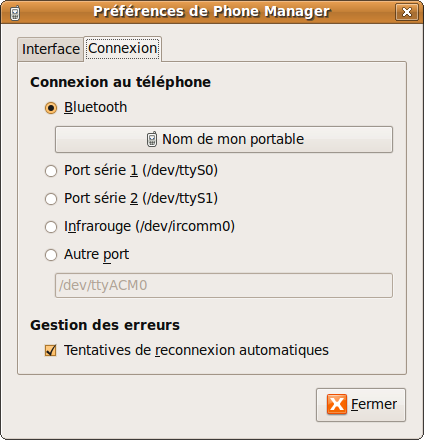
Via une liaison Bluetooth
La connexion via bluetooth est la plus simple.
Assurez-vous que votre ordinateur et votre téléphone aient leurs connexions Bluetooth actives et qu'ils soient tous deux appairés (référez-vous à la documentation correspondante en cas de problème). Il vous suffit ensuite de sélectionner la connexion « Bluetooth » ainsi que votre mobile dans la fenêtre de configuration.
Via une liaison USB
 les informations ci-dessous sont à mettre à jour avec des versions ubuntu supportées
La manipulation est ici plus hasardeuse car nous n'avons pas de moyen précis pour connaitre le port correspondant à votre téléphone. Dans la fenêtre de configuration, sélectionnez « Autre port » et rentrez le port en question. Il s'agit généralement de /dev/ttyACM0, mais il peut également être /dev/ttyACM1, /dev/USB0, /dev/USB1 ou autres.
Un moyen pour détecter le port :
- Débranchez d'abord le téléphone via le gestionnaire (en le démontant).
- Ouvrez un terminal et entrez-y :
sudo udevadm monitor --udev
- Rebranchez maintenant votre téléphone.
- Dans le terminal, pleins de lignes sont apparues, cherchez (en partant des dernières de préférence) jusqu'à trouver le port indiqué a peu près comme ceci (Maverick):
UDEV [1288729965.732743] add /devices/pci0000:00/0000:00:02.1/usb1/1-1/1-1:1.1/tty/ttyACM0 (tty)
- Ici ce sera donc /tty/ttyACM0.
Il peut y en avoir plusieurs si c'est le cas essayez-les les uns après les autres jusqu'à ce que ça marche.
Via une liaison infrarouge ou série
Il vous suffit de sélectionner l'option correspondante dans la fenêtre de configuration.
Utilisation
Une fois configuré, Gnome Phone Manager s'avère très simple d'utilisation. Pour envoyer un nouveau message, il vous suffit de cliquer sur son icône dans la zone de notification.
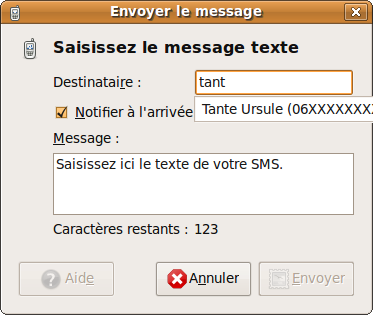
Comme vous le voyez, le champ « Destinataire » supporte l'auto-complétion à partir du carnet d'adresse d'Evolution. Notez que celle-ci doit préalablement être activée : dans Evolution, allez dans Édition → Préférences → Complétion automatique et sélectionnez les carnets d'adresses que vous souhaitez voir apparaitre via l'auto-complétion.
Notez également que vous pouvez rentrer plusieurs numéros (séparés par des espaces) afin d'envoyer vos messages à de multiples personnes en même temps.
Problème de connexion Bluetooth
Si, malgré le fait que la connexion bluetooth entre votre mobile et votre ordinateur semble être fonctionnelle, Gnome Phone Manager n'arrive pas à se connecter, lancez ce dernier depuis un terminal à l'aide de la commande gnome-phone-manager.
Si une erreur « gn_gsm_initialise » se produit, alors suivez ce tutoriel jusqu'à l'édition du fichier /etc/bluetooth/rfcomm.conf (incluse).
Allez ensuite dans l'onglet « Connexion » des « Préférences » de Gnome Phone Manager, choisissez le champ « autre port » et complétez le champ en tapant /dev/rfcomm* (* étant le numéro que vous avez mis dans le fichier /etc/bluetooth/rfcomm.conf).
Redémarrez Gnome Phone Manager puis réessayez la connexion.
Liens
- le site officiel (en Anglais)
- Wammu et Gammu, deux outils plus puissants mais aussi moins accessibles que Gnome Phone Manager.
Contributeur: Malizor, Le_PreSSCuRSeuR